שיעורים פרטיים מכיתה ג׳ ועד תואר ראשון · חיפה, קריות ואונליין 052-786-8129  ·  צרו קשר

כלי למידה ובינה מלאכותית AI

חדר כושר למ״ח · לומדים, מתנסים, מבינים

מרכז הידע והכלים

כלי מתאים יכול להפוך רעיון לתרגול. חפשו תוכנה, בחרו תחום או התחילו ממדריך בעברית — וגלו איך להשתמש בכלים כדי ללמוד בכוחות עצמכם.

54 כלים במאגר · 8 תחומים · קישורים לאתרים חיצוניים

בוחרים כלי ומתחילים

כל משאב מופיע פעם אחת במאגר, ויכול להשתייך ליותר מתחום אחד. תחילה בחרו מטרה קטנה, ורק אחר כך את הכלי שיעזור להשיג אותה.

54 כלים נמצאו · עמוד 1 מתוך 5

תכנות ופיתוח

Python

Python היא שפת תכנות שאפשר להתחיל איתה בפעולות חשבון, קלט ופלט, ובהמשך להתקדם לפונקציות ולעיבוד נתונים. עמוד ההורדות הרשמי מציע מסלולים למערכות הפעלה שונות. לפני התקנת פייתון בדקו איזו גרסה נדרשת בקורס, ובסיום הריצו תוכנית קצרה כדי לוודא שסביבת העבודה באמת פועלת.

למי מתאים
תלמידים
סביבת שימוש
Windows, macOS, Linux
רישוי ועלויות
קוד פתוח — לפי תנאי הרישיון

נבדק דף היעד; השימוש בכלי לא נבדק · 2026-10-17

לתשומת לבכם: הקישור מוביל לאתר חיצוני. ההורדה, ההתקנה והשימוש בתוכנה נעשים על אחריות המשתמש בלבד. מומלץ לוודא שהאתר רשמי, לבדוק את התאימות ואת תנאי השימוש ולגבות מידע חשוב לפני התקנה.

דיווח על קישור שגוי: Python

תכנות ופיתוח

Thonny

Thonny היא סביבת עבודה לתכנות בפייתון, עם ממשק שמתאים גם לצעדים הראשונים. אפשר לכתוב קובץ, להריץ אותו ולעקוב אחר ערכי משתנים בזמן ניפוי שגיאות. התחילו בחישוב קטן והתקדמו לבדיקת תנאי. בדקו באתר איזו חבילת התקנה מתאימה למחשב שלכם והאם היא כוללת גם את Python.

למי מתאים
תלמידים
סביבת שימוש
Windows, macOS, Linux
רישוי ועלויות
קוד פתוח — לפי תנאי הרישיון

נבדק דף היעד; השימוש בכלי לא נבדק · 2026-10-17

לתשומת לבכם: הקישור מוביל לאתר חיצוני. ההורדה, ההתקנה והשימוש בתוכנה נעשים על אחריות המשתמש בלבד. מומלץ לוודא שהאתר רשמי, לבדוק את התאימות ואת תנאי השימוש ולגבות מידע חשוב לפני התקנה.

דיווח על קישור שגוי: Thonny

תכנות ופיתוח

VS Code

Visual Studio Code הוא עורך קוד שניתן להתאים לשפות ולמשימות שונות באמצעות הרחבות. הוא מועיל כשעוברים מקובץ תרגול יחיד לתיקיית פרויקט. לעבודה בפייתון נדרשים גם מפרש מתאים והרחבת Python. התקינו רק הרחבות ממקור מוכר, ובדקו את ההרשאות לפני הפעלת תוספים או יכולות AI.

למי מתאים
כולם
סביבת שימוש
Windows, macOS, Linux
רישוי ועלויות
בדקו רישוי ועלויות באתר הרשמי

נבדק דף היעד; השימוש בכלי לא נבדק · 2026-10-17

לתשומת לבכם: הקישור מוביל לאתר חיצוני. ההורדה, ההתקנה והשימוש בתוכנה נעשים על אחריות המשתמש בלבד. מומלץ לוודא שהאתר רשמי, לבדוק את התאימות ואת תנאי השימוש ולגבות מידע חשוב לפני התקנה.

דיווח על קישור שגוי: VS Code

תכנות ופיתוח

PyCharm

PyCharm היא סביבת פיתוח לפרויקטים בפייתון, המאגדת עריכת קוד, הרצה וכלי בדיקה. היא יכולה לסייע כשיש כמה קבצים וסביבות עבודה באותו פרויקט. כדאי להתחיל מפרויקט קטן ולהבין איזה מפרש נבחר. בדקו באתר הספק את ההבדלים בין היכולות הזמינות ואת תנאי השימוש בתכונות המתקדמות.

למי מתאים
סטודנטים
סביבת שימוש
Windows, macOS, Linux
רישוי ועלויות
בדקו רישוי ועלויות באתר הרשמי

נבדק דף היעד; השימוש בכלי לא נבדק · 2026-10-17

לתשומת לבכם: הקישור מוביל לאתר חיצוני. ההורדה, ההתקנה והשימוש בתוכנה נעשים על אחריות המשתמש בלבד. מומלץ לוודא שהאתר רשמי, לבדוק את התאימות ואת תנאי השימוש ולגבות מידע חשוב לפני התקנה.

דיווח על קישור שגוי: PyCharm

תכנות ופיתוח

OpenJDK

עמוד OpenJDK מרכז חבילות JDK המאפשרות לפתח ולהריץ קוד Java, לצד גרסאות ניסיוניות. בחירת גרסה צריכה להתאים לקורס ולכלי הפיתוח שלכם, ולא רק למספר הגבוה ביותר ברשימה. אחרי ההתקנה בדקו את גרסת Java ואת יכולת ההידור. לפרויקט לימודי העדיפו גרסה יציבה שהמורה או המרצה הגדירו.

למי מתאים
סטודנטים
סביבת שימוש
לפי חבילת JDK באתר
רישוי ועלויות
קוד פתוח — לפי תנאי הרישיון

נבדק דף היעד; השימוש בכלי לא נבדק · 2026-10-17

לתשומת לבכם: הקישור מוביל לאתר חיצוני. ההורדה, ההתקנה והשימוש בתוכנה נעשים על אחריות המשתמש בלבד. מומלץ לוודא שהאתר רשמי, לבדוק את התאימות ואת תנאי השימוש ולגבות מידע חשוב לפני התקנה.

דיווח על קישור שגוי: OpenJDK

תכנות ופיתוח

Eclipse

Eclipse מציעה חבילות סביבת פיתוח למגוון סוגי פרויקטים, ובפרט לעבודה עם Java. עמוד ההורדות מאפשר לבחור חבילה בהתאם למטרה. לפני ההתקנה ודאו שיש במחשב סביבת Java מתאימה ושבחרתם חבילת פיתוח רלוונטית. בתרגול הראשון צרו פרויקט קטן, הריצו אותו ואז נסו להציב נקודת עצירה.

למי מתאים
סטודנטים
סביבת שימוש
Windows, macOS, Linux
רישוי ועלויות
קוד פתוח — לפי תנאי הרישיון

נבדק דף היעד; השימוש בכלי לא נבדק · 2026-10-17

לתשומת לבכם: הקישור מוביל לאתר חיצוני. ההורדה, ההתקנה והשימוש בתוכנה נעשים על אחריות המשתמש בלבד. מומלץ לוודא שהאתר רשמי, לבדוק את התאימות ואת תנאי השימוש ולגבות מידע חשוב לפני התקנה.

דיווח על קישור שגוי: Eclipse

תכנות ופיתוח

Git

Git מאפשר לשמור היסטוריית שינויים בקוד ולעבוד על גרסאות שונות של פרויקט. הוא מתאים גם לתלמיד שרוצה להבין מה השתנה בין שני ניסיונות לפתרון. התחילו בתיקייה לתרגול ובשמירה של שינוי קטן. אל תצרפו למאגר סיסמאות או קבצים אישיים, ובדקו היטב מה נכלל בכל שמירה.

למי מתאים
כולם
סביבת שימוש
Windows, macOS, Linux
רישוי ועלויות
קוד פתוח — לפי תנאי הרישיון

נבדק דף היעד; השימוש בכלי לא נבדק · 2026-10-17

לתשומת לבכם: הקישור מוביל לאתר חיצוני. ההורדה, ההתקנה והשימוש בתוכנה נעשים על אחריות המשתמש בלבד. מומלץ לוודא שהאתר רשמי, לבדוק את התאימות ואת תנאי השימוש ולגבות מידע חשוב לפני התקנה.

דיווח על קישור שגוי: Git

תכנות ופיתוח

GitHub

GitHub הוא שירות לאחסון ושיתוף מאגרי קוד ולעבודה משותפת על פרויקטים. אפשר להשתמש בו כדי לקרוא תיעוד, ללמוד מפרויקט לדוגמה ולנהל משימות. חשוב להבחין בין מאגר ציבורי לפרטי ובין רישיון הקוד לזמינותו להורדה. לפני שיתוף פרויקט לימודי בדקו שאינו מכיל מידע אישי או פתרונות שאסור לפרסם.

למי מתאים
כולם
סביבת שימוש
דפדפן וכלי Git
רישוי ועלויות
בדקו רישוי ועלויות באתר הרשמי

נבדק דף היעד; השימוש בכלי לא נבדק · 2026-10-17

לתשומת לבכם: הקישור מוביל לאתר חיצוני. ההורדה, ההתקנה והשימוש בתוכנה נעשים על אחריות המשתמש בלבד. מומלץ לוודא שהאתר רשמי, לבדוק את התאימות ואת תנאי השימוש ולגבות מידע חשוב לפני התקנה.

דיווח על קישור שגוי: GitHub

תכנות ופיתוח

Scratch

Scratch מאפשר ליצור סיפורים, משחקים ואנימציות באמצעות בלוקים חזותיים. הוא שימושי ללמידת רצף הוראות, תנאים, לולאות ואירועים בלי להתחיל מהקלדת תחביר. משימה טובה להתחלה היא דמות שזזה ומגיבה למקש. לפני שיתוף יצירה בקהילה, בדקו עם הורה או מורה אילו פרטים ותמונות מותר לפרסם.

למי מתאים
תלמידים
סביבת שימוש
דפדפן; יישומים לפי האתר
רישוי ועלויות
בדקו רישוי ועלויות באתר הרשמי

נבדק דף היעד; השימוש בכלי לא נבדק · 2026-10-17

לתשומת לבכם: הקישור מוביל לאתר חיצוני. ההורדה, ההתקנה והשימוש בתוכנה נעשים על אחריות המשתמש בלבד. מומלץ לוודא שהאתר רשמי, לבדוק את התאימות ואת תנאי השימוש ולגבות מידע חשוב לפני התקנה.

דיווח על קישור שגוי: Scratch

תכנות ופיתוח

Replit

Replit מציעה סביבת יצירה ופיתוח בדפדפן, לרבות כלים המבוססים על AI. היא עשויה לסייע כשמבקשים להתנסות בלי להקים מראש סביבת פיתוח מלאה במחשב. התחילו בפרויקט קטן ובדקו היכן הקוד נשמר ומי יכול לצפות בו. יכולות הרצה, אחסון ופרסום עשויות להיות כפופות למכסות ולתשלום.

למי מתאים
כולם
סביבת שימוש
דפדפן
רישוי ועלויות
בדקו רישוי ועלויות באתר הרשמי

נבדק דף היעד; השימוש בכלי לא נבדק · 2026-10-17

לתשומת לבכם: הקישור מוביל לאתר חיצוני. ההורדה, ההתקנה והשימוש בתוכנה נעשים על אחריות המשתמש בלבד. מומלץ לוודא שהאתר רשמי, לבדוק את התאימות ואת תנאי השימוש ולגבות מידע חשוב לפני התקנה.

דיווח על קישור שגוי: Replit

בינה מלאכותית ללמידה

ChatGPT

ChatGPT יכול לסייע בניסוח שאלות, בהצעת הסברים ובהכנת תרגול, אך תשובה משכנעת אינה בהכרח תשובה נכונה. נסו לבקש רמז אחד במקום פתרון מלא, ואז לפתור בעצמכם. בדקו טענות מול מקור אמין ואל תזינו מידע אישי של תלמידים. זמינות התכונות ותנאי השימוש תלויים בחשבון ובמסלול.

למי מתאים
כולם
סביבת שימוש
דפדפן ויישומים לפי הספק
רישוי ועלויות
בדקו רישוי ועלויות באתר הרשמי

נבדק דף היעד; השימוש בכלי לא נבדק · 2026-10-17

בדקו תשובות ומקורות, תנאי גיל ופרטיות. אין להזין מידע אישי או חומר שאין לכם רשות לשתף.

לתשומת לבכם: הקישור מוביל לאתר חיצוני. ההורדה, ההתקנה והשימוש בתוכנה נעשים על אחריות המשתמש בלבד. מומלץ לוודא שהאתר רשמי, לבדוק את התאימות ואת תנאי השימוש ולגבות מידע חשוב לפני התקנה.

דיווח על קישור שגוי: ChatGPT

בינה מלאכותית ללמידה

Gemini

Gemini הוא כלי שיחה של Google שאפשר להיעזר בו לבירור מושגים, להשוואת רעיונות ולתכנון למידה. כדי ללמוד ממנו, בקשו דוגמה נוספת והסבירו מדוע היא מתאימה לכלל. אל תסתמכו על תשובה יחידה כהוכחה. בדקו הרשאות וחיבורי חשבון, והימנעו מהזנת מסמכים פרטיים או פרטים מזהים של תלמידים.

למי מתאים
כולם
סביבת שימוש
דפדפן ויישומים לפי הספק
רישוי ועלויות
בדקו רישוי ועלויות באתר הרשמי

אומת יעד רשמי; ייתכן שנדרשת התחברות · 2026-10-17

בדקו תשובות ומקורות, תנאי גיל ופרטיות. אין להזין מידע אישי או חומר שאין לכם רשות לשתף.

לתשומת לבכם: הקישור מוביל לאתר חיצוני. ההורדה, ההתקנה והשימוש בתוכנה נעשים על אחריות המשתמש בלבד. מומלץ לוודא שהאתר רשמי, לבדוק את התאימות ואת תנאי השימוש ולגבות מידע חשוב לפני התקנה.

דיווח על קישור שגוי: Gemini

מדריכי התחלה בעברית

חמש נקודות פתיחה מעשיות. פתחו מדריך, תרגלו ובדקו שהבנתם את התוצאה. מסכי השירותים ותנאי השימוש עשויים להשתנות.

Office לתלמידים בישראל — בדיקת זכאות ותחילת התקנה

לפני שמחפשים קובץ התקנה, מבררים אם יש לכם זכאות דרך מערכת החינוך ומה בדיוק היא כוללת. המדריך הזה מסביר איך להגיע למסלול הרשמי ולהימנע מהתקנה לא מתאימה. הוא אינו מאשר זכאות אישית ואינו מחליף את ההנחיות העדכניות של משרד החינוך ושל Microsoft.

מה מכינים?

מחשב מתאים, חיבור לאינטרנט וגישה לחשבון הלימודי הרשמי שלכם. תלמידים צעירים ייעזרו בהורה. אם אין לכם פרטי כניסה, פנו לבית הספר או לתמיכה הרשמית; אין לשלוח למורה פרטי סיסמה, קוד אימות או צילום מסך שמכיל מידע אישי.

  1. פתחו את עמוד Office לתלמידים בפורטל ההורים — אתר חיצוני. קראו את תנאי הזכאות ואת ההנחיות לפני התחלה. לפי העמוד שנבדק, את ההורדה הראשונה מתחילים מהמחשב.
  2. עברו מתוך העמוד לפורטל Office לכל תלמיד. בדקו שהכתובת שייכת ליעד שאליו מפנה משרד החינוך. ההזדהות מתבצעת שם בלבד, ולא במרכז הכלים שלנו.
  3. לאחר כניסה מוצלחת, בדקו אילו יישומים ואפשרויות התקנה מוצגים בחשבון שלכם. אל תניחו שרישיון דפדפן כולל בהכרח התקנה מקומית. אם כבר מותקן Office, בררו כיצד הרישיון החדש משתלב בהתקנה הקיימת לפני הסרה או החלפה.
  4. בצעו את שלבי ההתקנה שמציג הספק עבור המכשיר שלכם. לאחר מכן פתחו יישום אחד ובדקו שהחשבון והרישיון מזוהים בהתאם להנחיות. אין צורך לרכוש מסלול אחר רק מפני שנפתחה הצעת שדרוג.

איך בודקים שהכול מתאים?

צרו מסמך קצר בעברית, שמרו אותו בתיקייה שאתם מכירים, סגרו ופתחו מחדש. בדקו גם היכן נשמר הקובץ: במחשב או בענן. אם אתם משתפים אותו, בחרו במפורש את הנמענים ואת הרשאת הצפייה או העריכה.

אם משהו לא עובד

שגיאת כניסה, היעדר זכאות והיעדר מקום במחשב הן בעיות שונות. רשמו את נוסח השגיאה בלי מידע אישי ופנו לתמיכה המופיעה בפורטל. אל תורידו ״מתקן רישיון״ ואל תעקפו אזהרת אבטחה. אם אין זכאות, אפשר לבחון חלופה מתאימה מתוך קטגוריית המסמכים.

להמשך: איך שומרים על מידע כשמשתמשים בכלי AI · חומרי למידה לתרגול ולארגון עבודה.

לתשומת לבכם: הקישור מוביל לאתר חיצוני. ההורדה, ההתקנה והשימוש בתוכנה נעשים על אחריות המשתמש בלבד. מומלץ לוודא שהאתר רשמי, לבדוק את התאימות ואת תנאי השימוש ולגבות מידע חשוב לפני התקנה.

Python ב־Windows — מההורדה הרשמית לתוכנית ראשונה

המטרה הראשונה אינה להתקין כמה שיותר כלים, אלא להריץ תוכנית קטנה ולהבין את הפלט שלה. ב־Windows יש יותר מדרך רשמית אחת להתקין Python, והמסכים עשויים להשתנות. כאן מתחילים מעמוד המקור ומסיימים בבדיקה פשוטה. אם הקורס שלכם דורש גרסה מסוימת, זו נקודת המוצא לבחירה.

לפני שמתחילים

בדקו את מערכת ההפעלה ואת דרישות הקורס, וגבו קבצים חשובים. במחשב בית ספר או במחשב מנוהל פנו לאחראי המחשוב אם נדרשת הרשאה; אל תעקפו מגבלות התקנה. אין צורך להסיר גרסאות קיימות בלי להבין מי משתמש בהן.

  1. פתחו את עמוד ההורדות הרשמי של Python — אתר חיצוני. בחרו מסלול יציב שמתאים ל־Windows ולמחשב שלכם, ולא גרסת ניסוי רק משום שהיא מופיעה ראשונה.
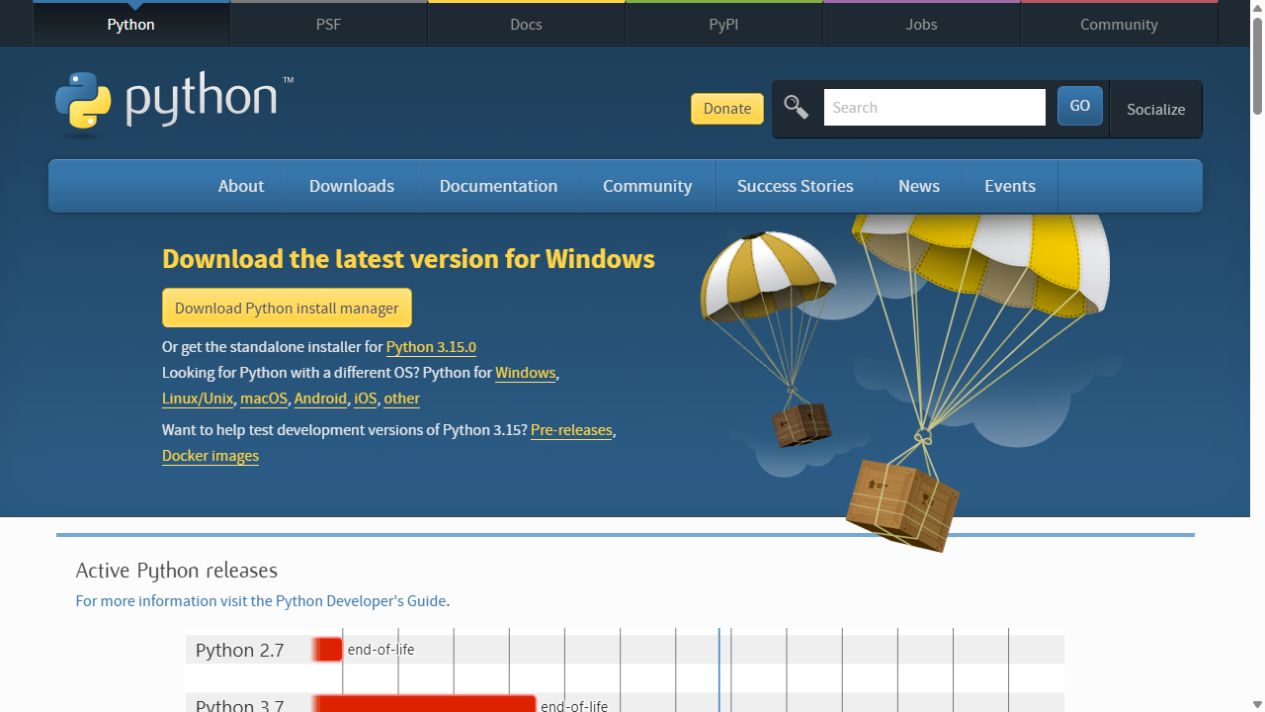
  2. במועד הבדיקה הופיע Python install manager לצד אפשרות למתקין עצמאי. עקבו אחר הנחיות Python ל־Windows — אתר חיצוני עבור המסלול שבחרתם. במנהל ההתקנות ייתכן שצריך להתקין גם את סביבת ההרצה; התקנת המנהל לבדה אינה תמיד סוף התהליך.
  3. לאחר השלמת ההתקנה פתחו חלון מסוף חדש ובדקו python --version או py --version, בהתאם למסלול ההתקנה. אם אינכם מקבלים מספר גרסה, עברו לפתרון התקלה לפני התקנת כלים נוספים.
  4. צרו בתיקיית תרגול קובץ בשם hello.py והקלידו את שתי השורות שלמטה. ודאו שהקובץ לא נשמר בטעות עם סיומת נוספת כגון .txt.
print("Hello, learning!")
print(3 * 4)

הריצו מהתיקייה את python hello.py או py hello.py. צפויים להופיע המשפט והמספר 12. שנו את המספרים, נבאו את התוצאה והריצו שוב. כך בודקים גם שהקובץ ששיניתם הוא הקובץ שרץ.

עמוד ההורדות הרשמי של Python, ובו מסלול install manager ומתקין עצמאי ל־Windows
צילום עמוד ההורדה הרשמי, 17.10.2026. זהו צילום של אתר המקור, לא של התקנה שבוצעה במסגרת הבדיקה; המסך והגרסאות עשויים להשתנות.

אם הפקודה אינה מזוהה

פתחו מחדש את המסוף ובדקו בתיעוד את מסלול ההתקנה ואת כינויי הפקודות ב־Windows. אין לשנות משתני מערכת באקראי. אם נפתחת חנות במקום המפרש, בדקו את ההנחיות הרשמיות לכינויי הפעלה. למתחילים שרוצים ממשק פשוט אפשר לשקול את מדריך Thonny; לתרגול נוסף עברו ל־חומרי הלמידה.

לתשומת לבכם: הקישור מוביל לאתר חיצוני. ההורדה, ההתקנה והשימוש בתוכנה נעשים על אחריות המשתמש בלבד. מומלץ לוודא שהאתר רשמי, לבדוק את התאימות ואת תנאי השימוש ולגבות מידע חשוב לפני התקנה.

ללמוד עם ChatGPT וכלי AI — בלי לוותר על החשיבה

כלי AI יכול להיות שותף לתרגול, אבל הלמידה מתרחשת אצלכם. במקום לבקש מיד פתרון מלא, הגדירו מה אתם מנסים להבין ואיזו עזרה תאפשר לכם להתקדם. המדריך מתאים גם לכלי שיחה אחרים; אין צורך להשתמש בכמה שירותים כדי לבצע את התרגיל.

מסדרים את סביבת העבודה

בחרו שאלה ממקור שמותר לכם להשתמש בו והחזיקו לידכם ספר לימוד או מקור בדיקה. ודאו שהשימוש מותר במסגרת המטלה ושאתם עומדים בדרישות הגיל והחשבון של הספק. תלמידים צעירים צריכים ליווי מתאים. פרטי תלמידים, סיסמאות, מסמכי הערכה ותוכן פרטי אינם חומר לתרגול בשירות חיצוני.

  1. ניסיון עצמאי: פתרו חלק מהשאלה או כתבו מה הבנתם. סמנו במדויק היכן נתקעתם. כך תוכלו לבקש עזרה ממוקדת ולזהות אם ההסבר שקיבלתם באמת פותר את הקושי.
  2. בקשת רמז: למשל: ״אני מתרגל לולאות בפייתון. אני מבין מהו מונה, אבל לא מבין מתי הלולאה נעצרת. תן לי רמז אחד ודוגמה קטנה, ואל תכתוב את כל הפתרון.״ התאימו את הבקשה לנושא שלכם.
  3. בדיקה: בצעו את החישוב, הריצו את הקוד או השוו את העובדה למקור. אם הכלי מציע ציטוט או קישור, פתחו את המקור ובדקו שהוא אכן קיים ותומך בטענה. בקשה חוזרת מהכלי ״האם אתה בטוח?״ אינה בדיקה עצמאית.
  4. העברה: סגרו את התשובה ופתרו שאלה דומה. הסבירו במילים שלכם למה השיטה עובדת. אם אי אפשר להסביר את אחד הצעדים, חזרו דווקא אליו במקום לבקש עוד תשובה שלמה.

תרגיל קצר לבדיקה עצמית

בקשו שתי דוגמאות לאותו כלל, ובהן דוגמה אחת שאינה מתאימה. זהו את החריגה והסבירו את הבחירה בעזרת הכלל שלמדתם. בדקו את שתי הדוגמאות בעצמכם: גם השאלה שהכלי יצר יכולה להיות שגויה או עמומה. שמרו במחברת את ההסבר שלכם ולא רק את השיחה.

כשיש סתירה

חזרו לנוסח השאלה, לנתונים ולמקור הלימודי. כתבו מה בדיוק אינו מתיישב, ופנו למורה אם נדרשת הכרעה. כלי AI אינו תחליף להנחיות המורה, ולא כדאי להעלות עבודה שהכלי ניסח כאילו נכתבה כולה באופן עצמאי.

מעבר ל־ChatGPT — אתר חיצוני. לפני שימוש בדקו באתר הספק תנאים, פרטיות ועלויות. להמשך: בדיקת קוד בתוכנית Python קטנה · תרגול עצמאי בחומרי הלמידה · בינה מלאכותית בחינוך ולמידה.

לתשומת לבכם: הקישור מוביל לאתר חיצוני. ההורדה, ההתקנה והשימוש בתוכנה נעשים על אחריות המשתמש בלבד. מומלץ לוודא שהאתר רשמי, לבדוק את התאימות ואת תנאי השימוש ולגבות מידע חשוב לפני התקנה.

Thonny — כתיבה, הרצה ובדיקת תוכנית ראשונה

Thonny מרכזת כתיבת קוד ופלט באותו חלון, ולכן יכולה להתאים לתחילת הלימוד בפייתון. המטרה כאן היא לא רק לראות שתוכנית רצה, אלא להבין כיצד שינוי בקוד משנה את התוצאה. אם המורה ביקש סביבת עבודה אחרת, תאמו איתו לפני החלפה כדי שתוכלו לעקוב אחר ההנחיות בכיתה.

התקנה ובחירת סביבה

  1. פתחו את אתר Thonny הרשמי — אתר חיצוני. קראו את דרישות המערכת ובחרו חבילה המתאימה למערכת ההפעלה ולסוג המעבד שלכם. אין צורך לבחור בקובץ של מערכת אחרת רק משום שהוא מופיע לידו.
  2. בדקו אם החבילה כוללת Python. אם כן, לתרגיל הראשון בדרך כלל אין צורך להתקין גם מפרש נוסף. אל תסירו התקנות קיימות בלי להבין את השפעת השינוי. השלימו את ההתקנה לפי ההנחיות העדכניות של הספק.
  3. פתחו קובץ חדש, הקלידו את הדוגמה ושמרו אותה בשם practice.py בתיקיית תרגול. בדקו שהמפרש שנבחר מתאים לפייתון מקומי. אין צורך לחבר לוח אלקטרוני או מכשיר חיצוני לתרגיל הזה.
  4. הפעילו את פקודת ההרצה בממשק. בחלון הפלט אמורות להופיע התוצאות. אם מופיעה שאלה על מיקום השמירה, שמרו את הקובץ לפני המשך העבודה.
apples = 4
price = 3
total = apples * price
print(total)

מה לומדים מהתרגיל?

תחילה נבאו את הפלט ורק אחר כך הריצו. שנו את מספר התפוחים ובדקו מה קורה לסכום. לאחר מכן הוסיפו מחיר שונה. השתמשו במצב ניפוי השגיאות של הסביבה כדי להתקדם צעד אחר צעד ולעקוב אחר ערכי המשתנים. אם הערך עדיין אינו קיים לפני שורת ההשמה, זהו חלק מהסדר שבו התוכנית מתבצעת.

שגיאה היא מידע

בדקו את מספר השורה שעליו מדווחת השגיאה, את האיות ואת הסוגריים. הבחינו בין שגיאה שמונעת הרצה לבין תוכנית שרצה ומחשבת תוצאה לא נכונה. שנו דבר אחד בכל פעם והריצו שוב. אל תתקינו חבילות נוספות כדי לפתור שגיאת הקלדה פשוטה.

אם סביבת ההרצה לא נמצאת, עיינו ב־מדריך ההתחלה של Python. אם התוכנית רצה, המשיכו ל־דפי העבודה במדעי המחשב ובחרו משימה שמתאימה לידע שלכם. בדקו תמיד את מסך ההתקנה והרישוי לפני אישור.

לתשומת לבכם: הקישור מוביל לאתר חיצוני. ההורדה, ההתקנה והשימוש בתוכנה נעשים על אחריות המשתמש בלבד. מומלץ לוודא שהאתר רשמי, לבדוק את התאימות ואת תנאי השימוש ולגבות מידע חשוב לפני התקנה.

VS Code ופייתון — חיבור העורך למפרש הנכון

עורך קוד ומפרש הם שני חלקים שונים: העורך עוזר לכתוב את הקובץ, והמפרש מריץ אותו. לכן התקנת VS Code לבדה אינה מוכיחה שתוכנית Python יכולה לפעול. המדריך הזה מתאים למי שכבר הריץ תוכנית קצרה ורוצה לעבוד בתיקיית פרויקט מסודרת, עם השלמת קוד וכלי בדיקה.

מה נדרש?

התקנה מתאימה של Python ותיקייה נפרדת לתרגול. אם עדיין לא הצלחתם להריץ קובץ פייתון, התחילו ב־מדריך Python. במחשב מנוהל בדקו עם האחראי אילו התקנות והרחבות מותרות. לתרגול הזה אין צורך במנוי AI או בחיבור שירות בתשלום.

  1. עברו ל־הורדת VS Code מהאתר הרשמי — אתר חיצוני ובחרו מערכת הפעלה מתאימה. השלימו את ההתקנה בהתאם להנחיות הספק.
  2. פתחו את תיקיית התרגול בעורך. אם מוצגת שאלה על אמון בתיקייה, אשרו רק תיקייה שלכם שאתם מכירים את תוכנה. אל תתנו אמון אוטומטי בפרויקט שהתקבל ממקור לא מוכר.
  3. מצאו בחלונית ההרחבות את הרחבת Python של Microsoft ובדקו את זהות המפרסם לפני התקנה. שמות דומים אינם מוכיחים שמדובר באותה הרחבה. התקינו רק מה שנדרש למטרה הנוכחית.
  4. השתמשו בפקודה Python: Select Interpreter ובחרו את סביבת Python המתאימה לפרויקט. אם מופיעות כמה אפשרויות, השוו את הנתיב והגרסה. בחירה שגויה עלולה להסביר מדוע תוכנית פועלת במסוף אחד ולא באחר.
  5. צרו קובץ hello.py ובו print(2 + 5). הריצו אותו באמצעות האפשרות להרצת קובץ Python. בדקו שהפלט הוא 7 וששם הקובץ ותיקיית העבודה נכונים.

בדיקה מועילה יותר מ״זה עובד״

שנו את פעולת החיבור לכפל ונבאו את התוצאה. לאחר מכן שמרו את הקובץ, סגרו ופתחו מחדש את הפרויקט והריצו שוב. כך תבדקו שההגדרה נשמרה ושאינכם מריצים בטעות קובץ אחר. לפרויקט מתקדם יותר כדאי ללמוד על סביבה וירטואלית לפני התקנת חבילות רבות.

פתרון תקלות

אם ההרצה נכשלת, בדקו תחילה אם המפרש קיים ונבחר נכון, אחר כך את שם הקובץ ואת הודעת השגיאה. מדריך Python הרשמי של VS Code — אתר חיצוני מסביר את המסלול העדכני. להמשך התנסות בחרו משימה מתוך חומרי הלמידה, או היעזרו ב־ליווי בשיעור פרטי.

לתשומת לבכם: הקישור מוביל לאתר חיצוני. ההורדה, ההתקנה והשימוש בתוכנה נעשים על אחריות המשתמש בלבד. מומלץ לוודא שהאתר רשמי, לבדוק את התאימות ואת תנאי השימוש ולגבות מידע חשוב לפני התקנה.

2 משאבים שממתינים לבדיקה נוספת

לא מוצג כפתור מעבר עד לבירור. מגבלת בדיקה אינה הוכחה שהאתר אינו פעיל.

  • Microsoft Math Solver: היעד השתנה ואינו פותר Math Solver המתואר במפרט
  • freeCodeCamp: לא ניתן היה לאמת את תוכן האתר בבדיקה הנוכחית

מהתרגול להבנה

בחרו נושא אחד ונסו להסביר אותו בעצמכם. אם נתקעתם, אפשר להיעזר בליווי אישי או בסדנה המתאימה לקבוצה שלכם.

פנייה ראשונית

מידע על האתר והשירותים

אפשר לשאול על אודות המורה, שירותים, שיטת הלימוד, המלצות והיכן למצוא מידע באתר. AI מסייע לבחור קטעים מתוך התוכן הציבורי באתר, עם קישור למקור וללא המצאת מידע או ייעוץ אישי.

שאלה חופשית מעובדת במחשב של בעל האתר באמצעות AI מקומי, ללא ספק AI בענן. השאלה ממתינה מוצפנת בתור זמני באתר עד 3 דקות, ונמחקת מהתור כשנאספת. ניקוי אחסון שפג תוקפו תלוי בפעילות האתר והעובד. אין להזין שמות, טלפון, דוא״ל, מידע רפואי או פרטי קטינים. סינון פרטים אישיים אינו מלא. אין ארכיון שיחות; השיחה נשארת בזיכרון העמוד עד רענון. שאלות מוכנות נענות מהאתר ללא AI.